
仮想通貨をはじめるのに
コインチェックで口座開設してみたいんだけど…
でも難しそう…
こんな悩みにお応えします。
仮想通貨を始めてみよう!とは思ったものの、口座の開設がまずは最初の壁。でも実際は誰でも簡単にできるんです。
 はれ
はれ僕自身も始める前は難しそうと思っていましたが、やってみたら意外と簡単!
今回は初心者にもおすすめのコインチェックの口座開設方法を、画像を使って超初心者にも分かりやすく解説します。
スマホで完結できるのでサクッと開設しちゃいましょう!
もちろん口座の開設は完全無料。隙間時間にスマホで簡単に終わります。
今買いたい!っていう時に口座がなくて慌てないように早めの口座開設がおすすめです。
はれ実は僕は事前に口座開設していなかったことで買い時を逃したことがあります…
それでは早速やっていきましょう!
\今だけ!/
【1,500円分のビットコインをもらえる】
キャンペーン開催中!!
- 2022年9月30日(金)までの期間限定キャンペーン
- 口座を開設して入金するだけ!
- 入金は1円でもOK♪
- 予算に達したらキャンペーンが早期終了する可能性あり!
はれ気づいたらキャンペーンが終わってた…ってことにならないように今のうちに作っておくのがおすすめです!
コインチェックで口座を開設する手順
コインチェックの口座開設にあたっては下記のものが必要です。準備しておきましょう。
- メールアドレス
- 本人確認書類(運転免許証やパスポートなど)
コインチェックでの口座開設は下記の通りです。
まずは口座開設に必要なアカウントの登録をします。ここでメールアドレスが必要となります。
スマホのコインチェックアプリをダウンロードして作成したアカウントでログイン!
ここでは電話番号認証・基本事項入力・本人確認書類を提出します。
大事な資産を守るためにセキュリティを強化します。
それでは画像付きで詳しく解説していきます。
コインチェック アカウントを登録
まずはコインチェック公式サイトにアクセスしてみましょう。
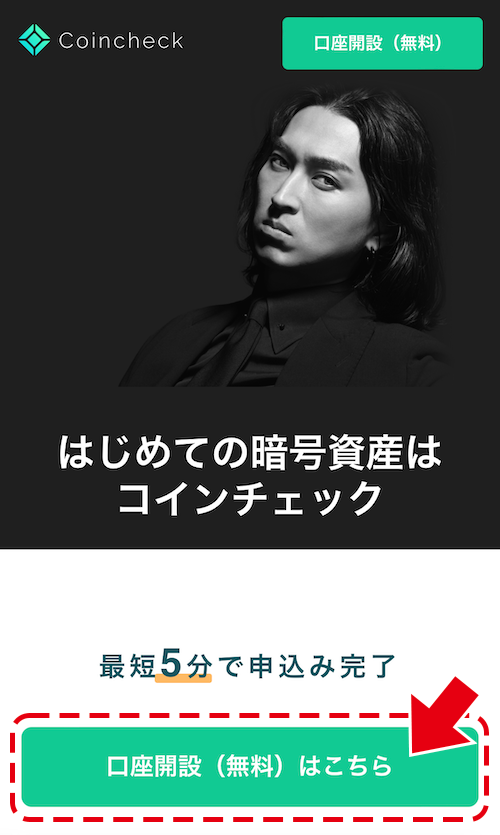
するとこのような画面が開きますので、「口座開設(無料)はこちら」ボタンを押します。
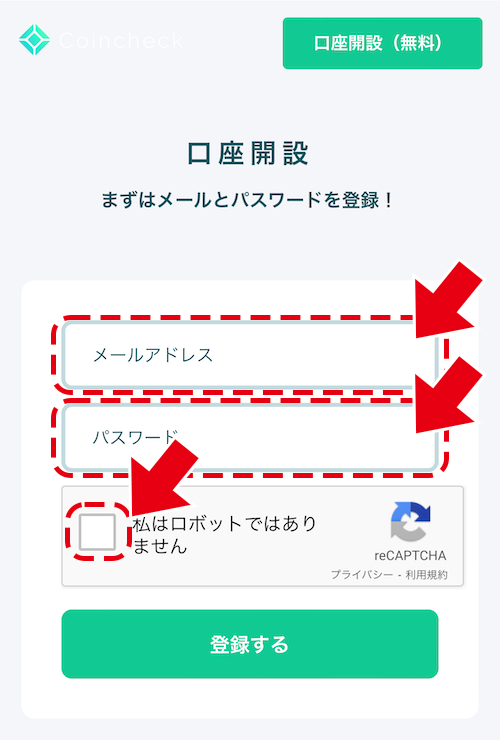
次の画面で登録したいメールアドレスとお好きなパスワードを入力。
その後「私はロボットではありません」のチェックボックスを押します。
指示に従って選択しましょう。
はれ人間であることの証明だ!
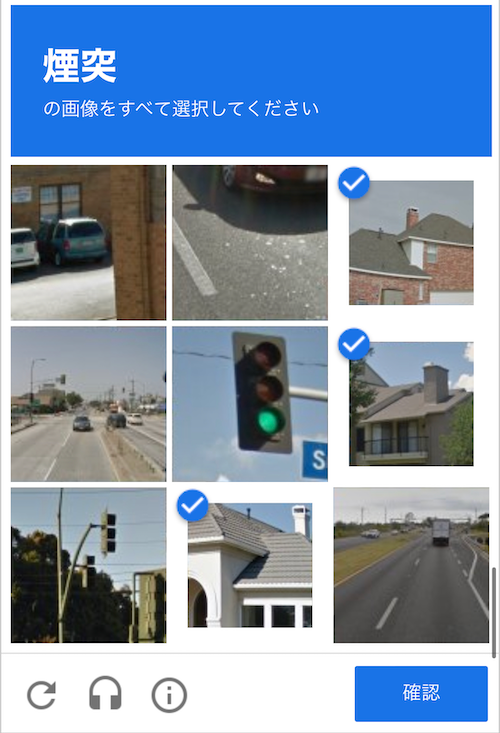
ロボット判定が完了すると、チェックボックスにチェックが入りますので「登録する」ボタンを押します。
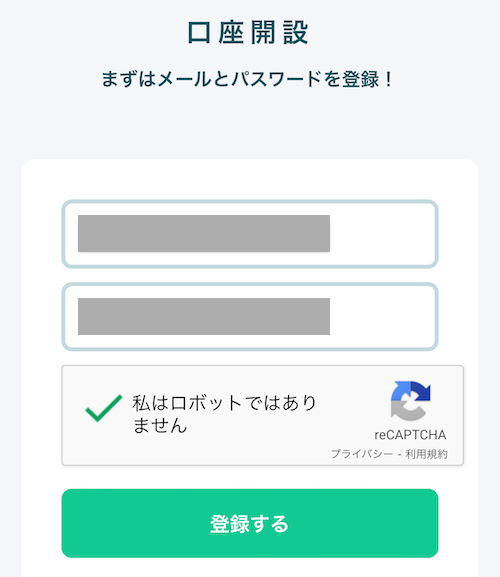
下記のようなメッセージが表示されたら、登録したメールアドレスにメールが届いているか見にいきましょう。
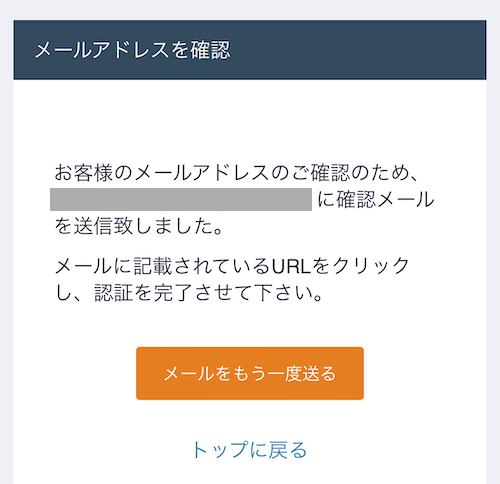
無事メールが届いていました。
はれ英語だけど身構えなくても大丈夫!
メールの本文にリンクがあるので、そちらを押しましょう。
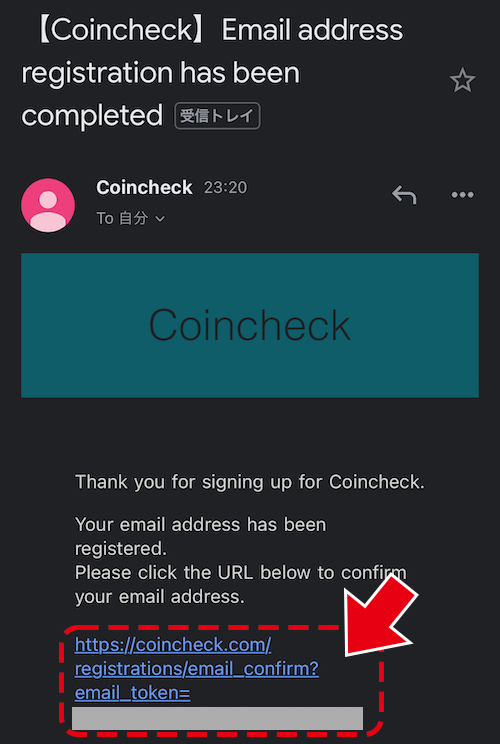
リンクを押すとアカウント登録は完了です!
コインチェックアプリのダウンロード
アカウント登録が完了すると次のような画面が出てきますが、これはコインチェックアプリを開くことを許可する画面。
チェックボックスにチェックを入れて「OPEN」を押しましょう。
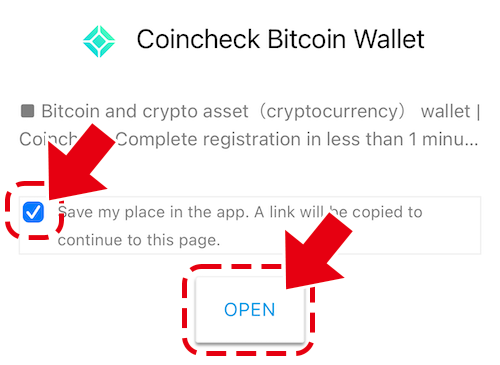
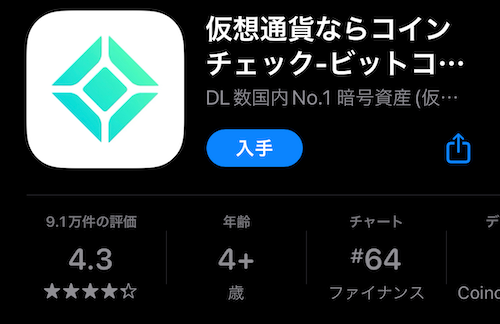
すると、スマホにコインチェックアプリがインストールされてない場合は、「App StoreまたはGoogle Play」のアプリダウンロード画面が開きます。
そのままコインチェックアプリをダウンロードして開きます。
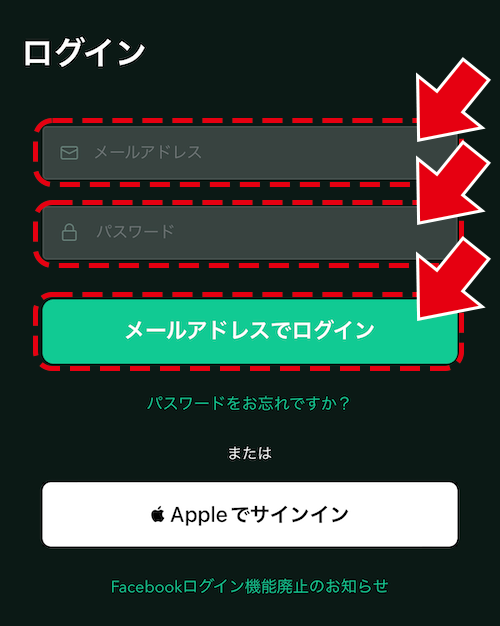
コインチェックアプリを開いて、先ほど入力した「メールアドレス」と「パスワード」を入力します。
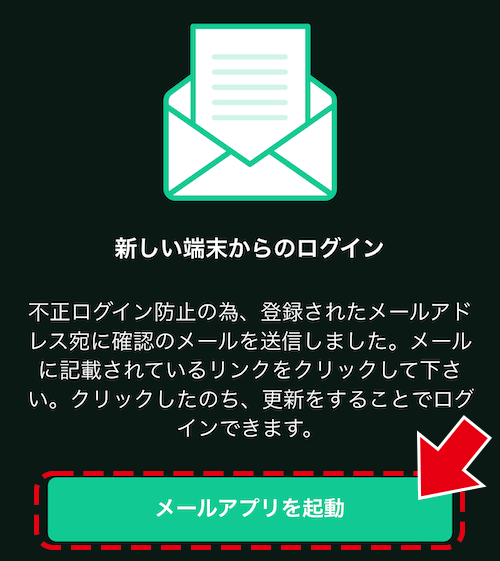
セキュリティ上、メールでの認証が必要になります。メールを確認しましょう。
登録する際に受信したメールと似たようなメールが届いているので、先ほど同様リンクを押します。
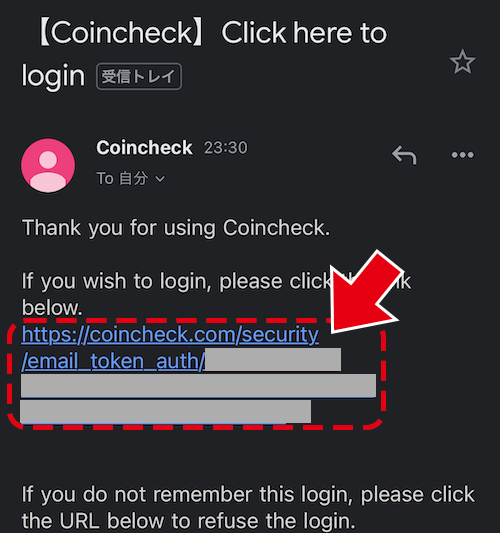
これで登録したアカウントでアプリにログインできました!
本人確認
アプリにログインできたら続いては本人確認です。
下部のメニューバーにある「アカウント」を押して、本人確認へと進みましょう。
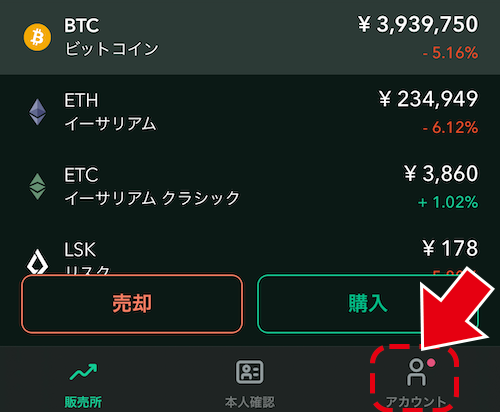
指示に従ってどんどん進めていきましょう。
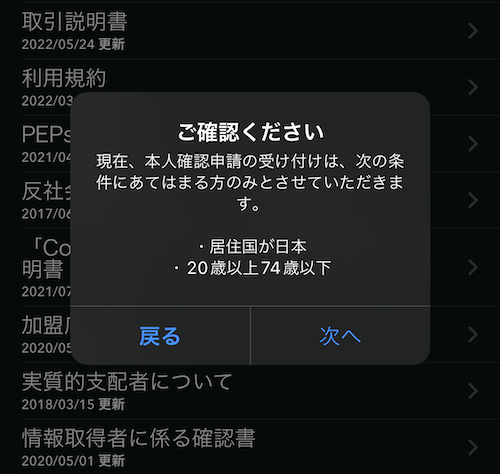
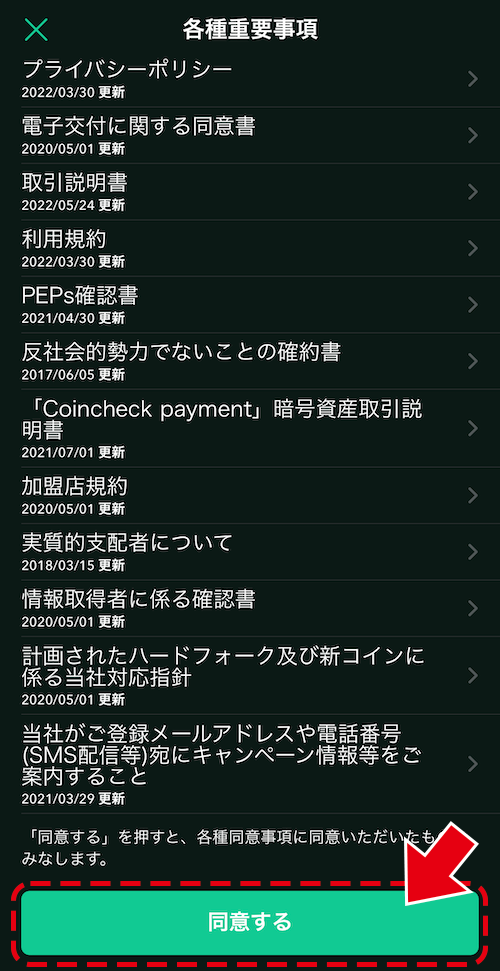
各種重要事項の説明です。たくさんありますが一番下までスクロールすると「同意する」ボタンがありますので押して進みましょう。
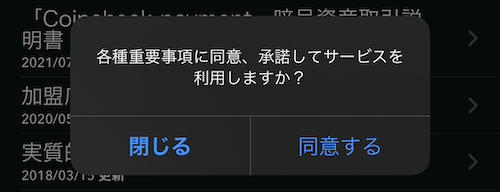
各種説明に承諾すれば本人確認へと進みます。まずは電話番号の認証です。
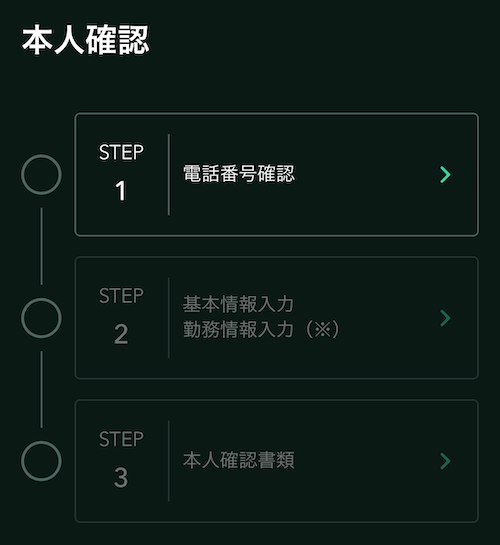
SMSが確認できる電話番号を入力。
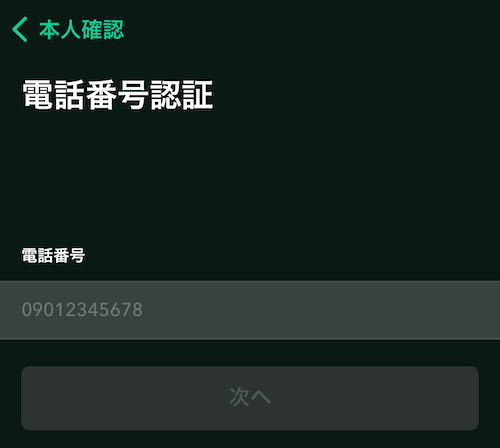
電話番号を入力するとSMSを送る旨がアナウンスされるので「送信」を押します。
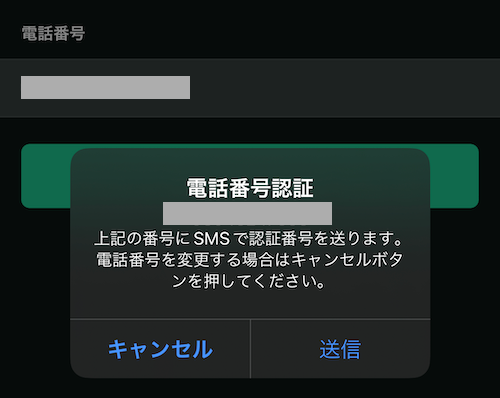
入力した電話番号のSMSアプリに移動しましょう。
SMSアプリにメッセージが届きます。
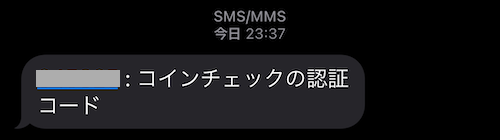
コインチェックアプリに戻ります。
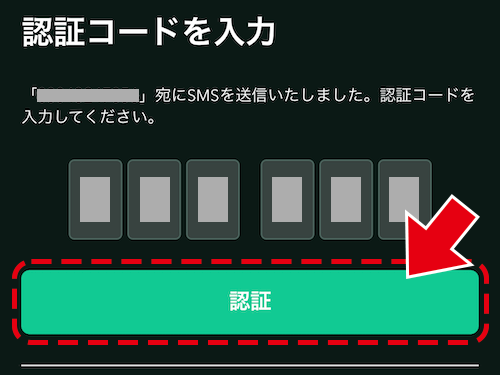
SMSで届いた認証コードを入力し「認証」ボタンを押します。
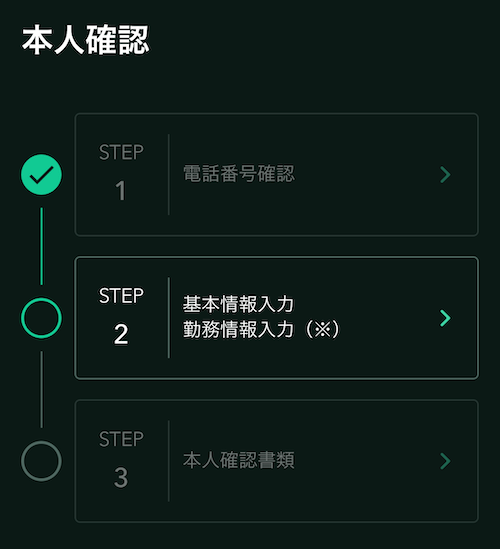
これで電話番号の認証は完了です!
続いては氏名や住所などの基本情報の入力です。
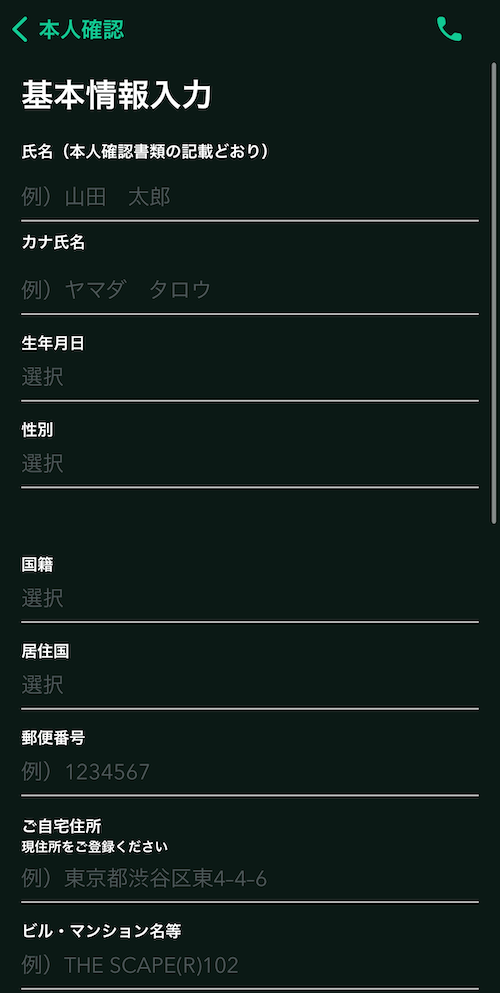
必須項目を埋めていきましょう。
最後の質問はスライダーをオンにしましょう。
はれ僕は最初「該当しない」のでオフの状態なのかと勘違いしてました…
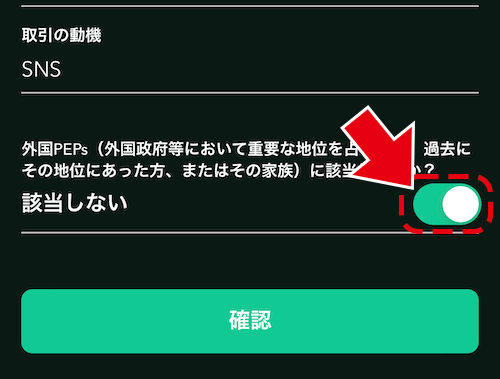
スライダーをオンにすると「確認」ボタンが押せるようになります。
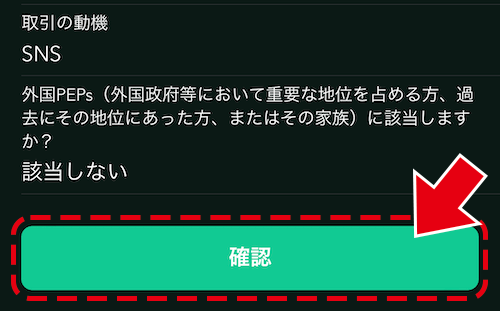
内容に間違いなければ「提出」を押します。
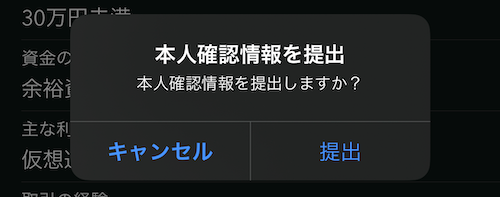
これで基本情報の入力は完了です!
最後に本人確認書類の提出に進みます!
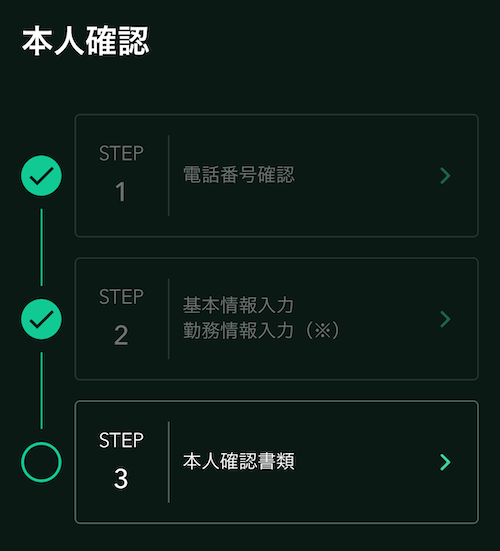
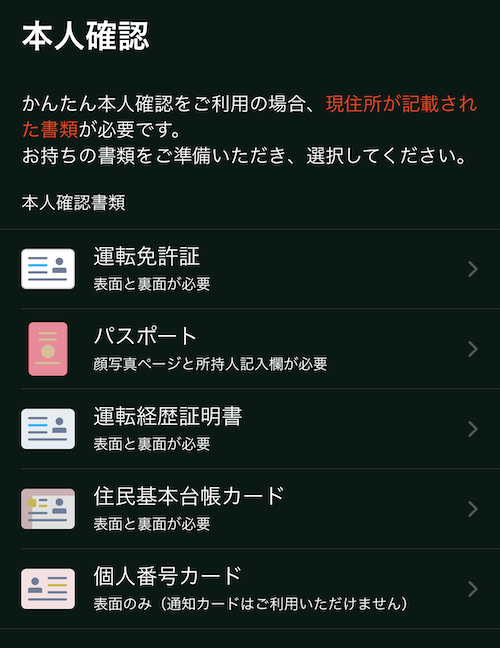
運転免許証など、お持ちの本人確認書類を用意しましょう。
 はれ
はれ僕は運転免許証で進めました!
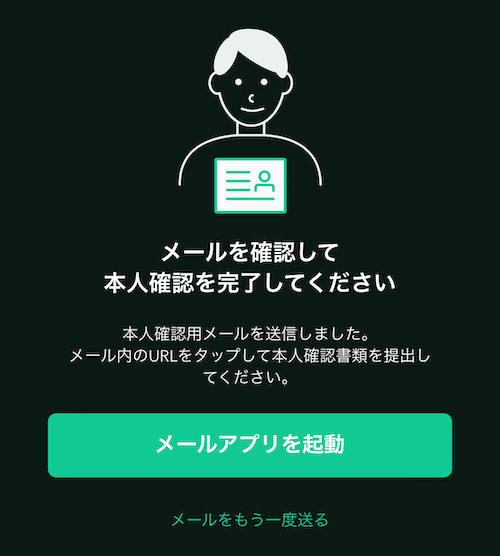
アカウント登録したメールアドレス宛にメールが届きますので、記載されているリンクを押します。
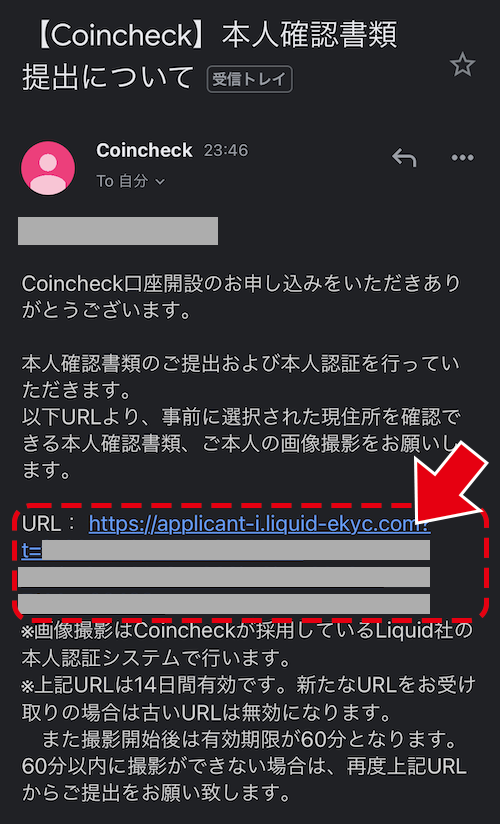
プライバシーポリシーを読みつつ、下までスクロールします。
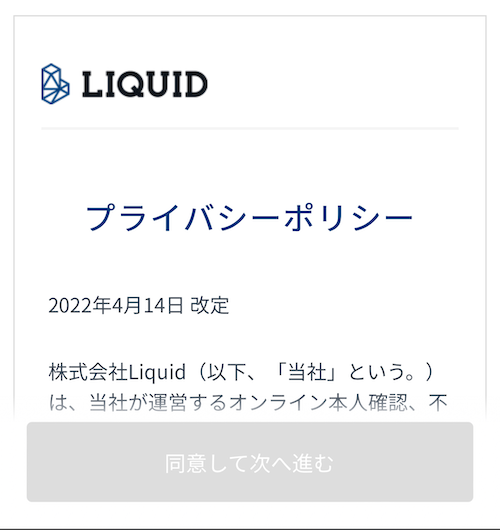
ボタンが押せるようになるので「同意して次へ進む」ボタンを押します。
注意事項を確認の上、チェックボックスにチェックを入れて次へ進みます。
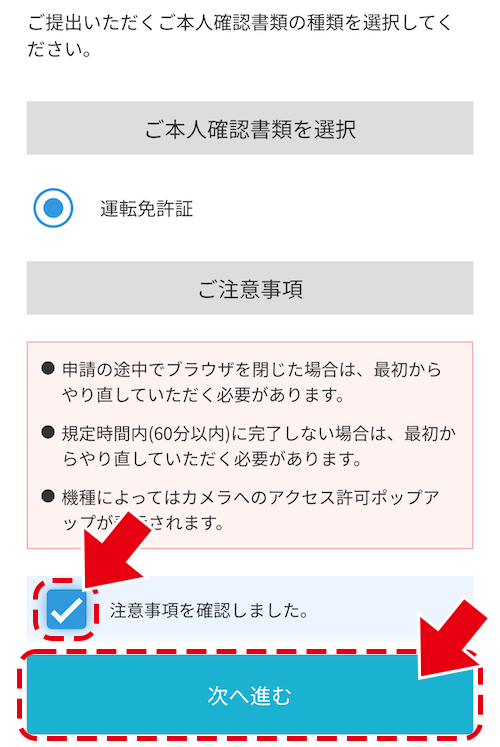
運転免許証及び顔写真を撮るため、カメラアプリが起動します。
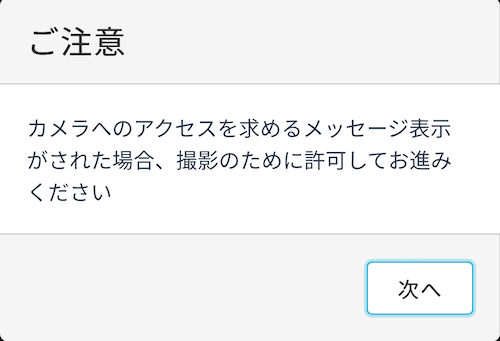
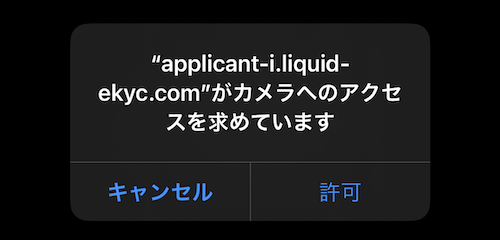
許可を押して進みます。
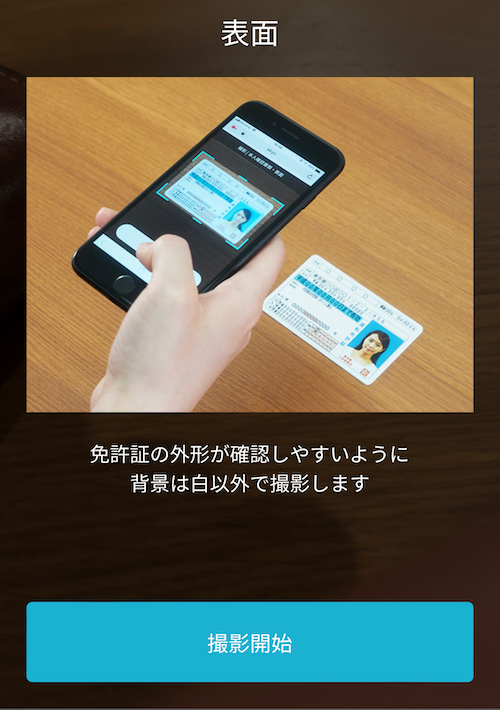
指示に従って本人確認書類を撮影しましょう。
はれ運転免許証の場合は「表面」「裏面」「斜め上から(厚み)」の3点を撮影しました。
撮影が全て完了したら「次へ」
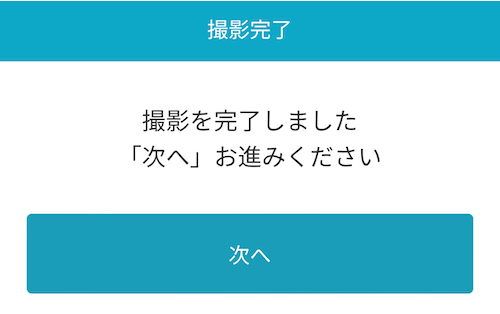
これで本人確認はすべて終了です!
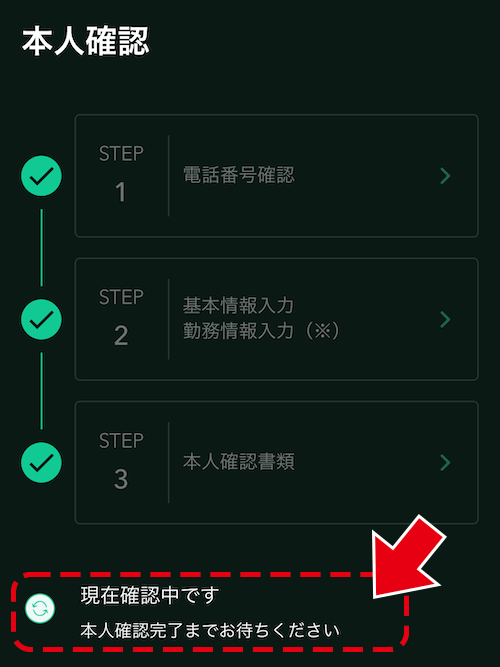
「確認中」の表示が出るので本人確認が完了するまでしばらく待ちましょう。
 はれ
はれ僕の場合だと、夜の12時くらいに本人確認提出まで進めて、翌日の朝10時くらいに完了しました。完了までちょうど10時間くらい。
はれおそらくタイミングや時間帯で変動するので、いざという時に慌てないように早めの登録がおすすめですよ!
2段階認証設定
登録が完了するまでの待つ時間で「2段階認証」の設定も済ませておきましょう。
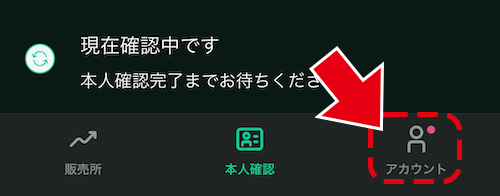
まずはアプリを開いて下部のメニューバーにある「アカウント」を押します。
すると「2段階認証」が未設定とのアラートが出ているのでこちらを押します。
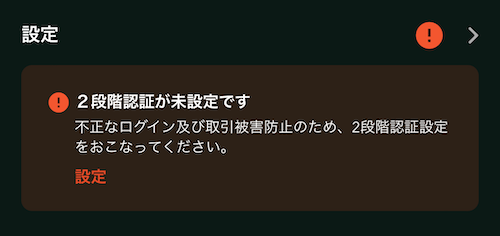
「2段階認証設定」へ進みます。
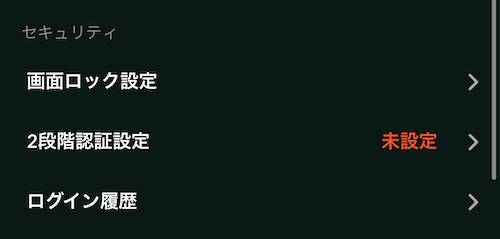
ここで「Google Authenticator」を「App StoreまたはGoogle Play」からダウンロードしましょう。
はれGoogle Authenticatorは2段階認証を設定するのに必要なアプリです。設定したサイトのパスワード以外の認証コードを発行してくれるアプリで、コインチェック以外でも使えますので必ずダウンロードしておきましょう!
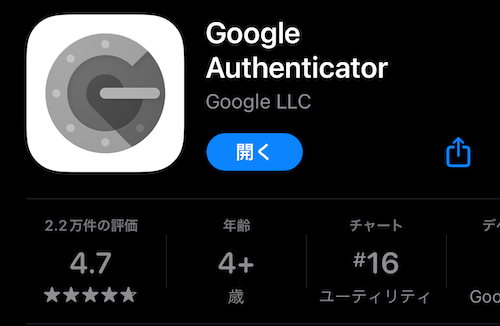
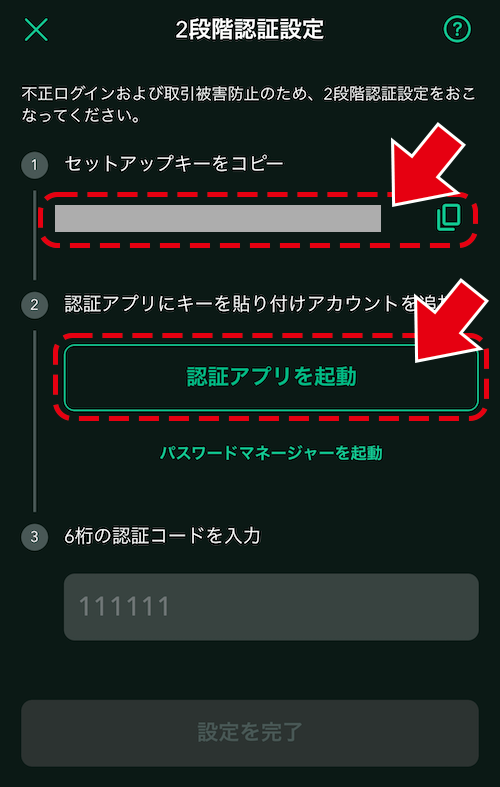
Google Authenticatorをダウンロードしたら、再度コインチェックアプリの2段階認証設定画面に戻ります。
①のセットアップキーをコピーしてから、②の認証アプリ起動ボタンを押します。
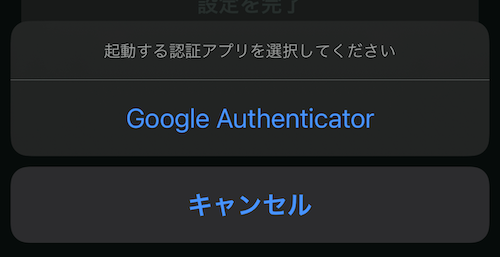
すると、先ほどダウンロードしたGoogle Authenticatorが候補に出てくるのでこちらを選択します。
ここからはまたGoogle Authenticatorの画面となります。
アカウントの情報を入力していきます。
①は自分でわかりやすい名前をつけましょう。自分が分かりやすければなんでもOK。
②は先ほどコインチェックアプリでコピーしたセットアップキーをペーストします。
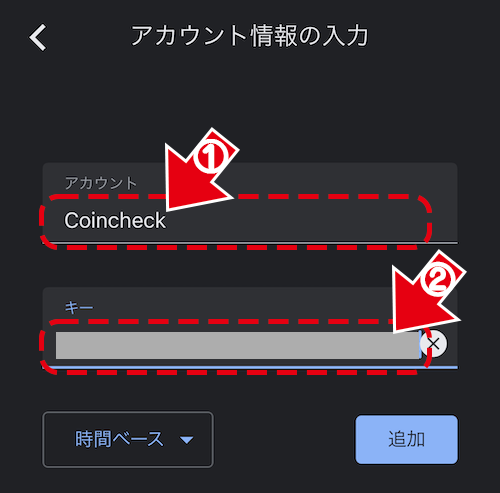
これでGoogle Authenticatorの設定は完了です。6桁の認証番号が表示されたでしょうか。
こちらの認証番号を押してコピーしましょう。
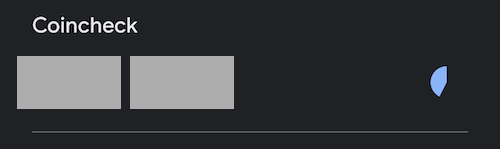
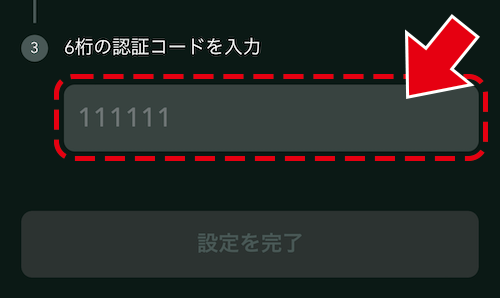
コインチェックアプリに戻り、③にさきほどGoogle Authenticatorでコピーした6桁の認証番号をペーストします。
以上で2段階認証の設定が完了です!
コインチェック口座開設完了!
これでコインチェック口座開設が完了しました。おさらいすると、
- コインチェック アカウントを登録
- コインチェックアプリのダウンロード
- 本人確認
- 2段階認証設定
以上の4ステップでコインチェックの口座開設の設定は完了です。
はれおつかれさまでした!
次は開設したコインチェック口座に日本円を入金してみましょう!
コインチェックに円を入金する
ここからは解説したコインチェック口座へ入金する方法を解説します。
まずはコインチェックアプリを開き、下部のメニューバーの「ウォレット」を押します。
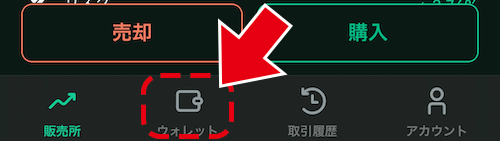
続いて「JPY 日本円」を押します。
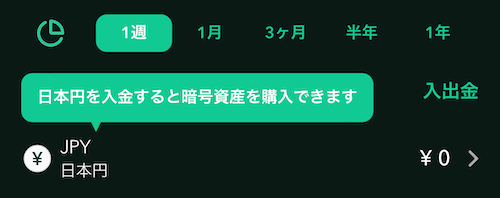
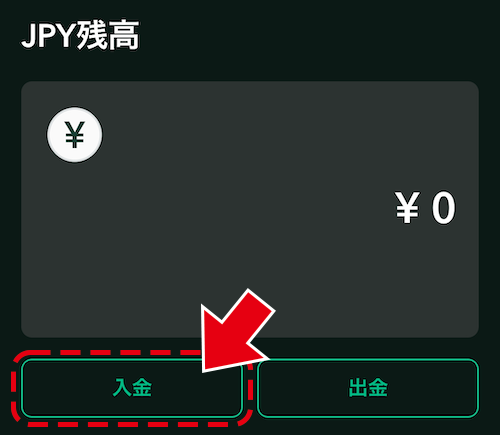
JPY残高が表示されます。現時点では口座を開設したばかりなので「0円」です。
残高表示のすぐ下にある「入金」ボタンを押しましょう。
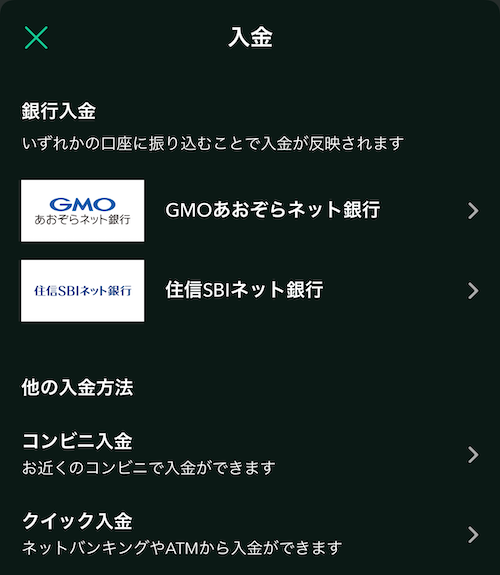
すると入金方法が表示されます。
コインチェックで 入金する方法は大きく分けて3種類。
- 銀行入金
- コンビニ入金
- クイック入金
はれ銀行入金が断然おすすめ!コインチェックの入金手数料が0円です。
はれコンビニ入金やクイック入金はお手軽で便利な反面、3万円未満の入金でも770円、入金手数料がかかってしまうので注意!
これでコインチェック口座への入金も完了!
次は気になる仮装通貨をチェックしてみましょう!
コインチェックで仮想通貨を購入してみましょう!
コインチェックの口座開設と日本円の入金ができたら気になる仮想通貨を購入してみましょう。
ひとまず仮想通貨に触れてみたいならビットコイン(BTC)、話題のNFTを購入したいのであればイーサリアム(ETH)など、自身の目的に沿って仮想通貨を選んで購入してみましょう。
NFTを買う手順
NFTを購入する手順は下記の通り。
- 仮想通貨取引所を開設する←今回はここが完了!
- イーサリアム(ETH)を購入する
- MetaMaskでイーサリアムウォレットを開設
- MetaMaskにイーサリアムを送金する
- OpenSeaでアカウントを開設
- 気になるNFTを購入
気になるNFTを手に入れるには上記のようなステップを踏む必要がありますが、まずは仮想通貨を取引できなことにはNFTの購入もできません。
買いたいときに手遅れにならないためにも、まずは口座の開設をサクッと済ませておくことをおすすめします!
\今だけ!/
【1,500円分のビットコインをもらえる】
キャンペーン開催中!!
- 2022年9月30日(金)までの期間限定キャンペーン
- 口座を開設して入金するだけ!
- 入金は1円でもOK♪
- 予算に達したらキャンペーンが早期終了する可能性あり!
口座が開設できたらMetaMaskウォレットを作りましょう。

口座開設&MetaMaskウォレット作成ができたらOpenSeaでNFTを購入してみましょう。